Facebook Pixel y Seguimiento de Conversiones en 2026

Cada dólar que gastas en anuncios de Facebook genera datos. La mayoría de los anunciantes pierde la mitad. Un pixel mal configurado significa que Facebook no tiene idea de qué clics se convirtieron en ventas. Optimiza a ciegas. Tu CPA sube, tus audiencias de retargeting quedan vacías y terminas culpando al algoritmo por una instalación defectuosa.
A continuación: configuración completa del pixel, desde la instalación hasta eventos estándar, Conversions API, deduplicación de eventos, Medición Agregada de Eventos y depuración.
Qué hace realmente el Facebook Pixel
El pixel es un fragmento de JavaScript que vive en tu sitio web. Cuando se carga una página, envía una señal a los servidores de Meta con información sobre quién visitó y qué hizo. Esa señal alimenta tres sistemas:
- Reporte de conversiones. Ves qué campañas, conjuntos de anuncios y anuncios generaron compras, leads o cualquier resultado que te interese.
- Optimización de entrega. Facebook usa los datos de conversión para encontrar más personas propensas a realizar la misma acción. Sin ellos, estás corriendo campañas de tráfico disfrazadas de campañas de conversión.
- Audiencias personalizadas. Cada evento del pixel crea un grupo de retargeting. Visitantes del sitio, personas que vieron productos, abandonos de carrito. Sin pixel, no hay retargeting.
Si no instalas el pixel, Facebook no tiene nada sobre lo cual optimizar.
Paso 1: Crear e instalar el pixel base
Ve al Administrador de Eventos en tu Business Manager. Haz clic en "Conectar orígenes de datos", selecciona "Web" y luego "Meta Pixel". Nómbralo igual que tu dominio.
Obtendrás un bloque de código base que se ve así:
<script>
!function(f,b,e,v,n,t,s)
{if(f.fbq)return;n=f.fbq=function(){n.callMethod?
n.callMethod.apply(n,arguments):n.queue.push(arguments)};
if(!f._fbq)f._fbq=n;n.push=n;n.loaded=!0;n.version='2.0';
n.queue=[];t=b.createElement(e);t.async=!0;
t.src=v;s=b.getElementsByTagName(e)[0];
s.parentNode.insertBefore(t,s)}(window, document,'script',
'https://connect.facebook.net/en_US/fbevents.js');
fbq('init', 'YOUR_PIXEL_ID');
fbq('track', 'PageView');
</script>
<noscript><img height="1" width="1" style="display:none"
src="https://www.facebook.com/tr?id=YOUR_PIXEL_ID&ev=PageView&noscript=1"/>
</noscript>
Pega esto en la sección <head> de cada página. Si usas WordPress, instala el plugin "Meta Pixel for WordPress" o agrégalo a través de la inyección de encabezado de tu tema. Para Shopify, pega el ID del pixel en Configuración > Customer Events. Para sitios a medida, coloca el código en la plantilla de encabezado global.
Este código base hace dos cosas: carga la biblioteca del pixel y dispara un evento PageView en cada carga de página. Solo con eso ya tienes una audiencia de retargeting de todos los visitantes de tu sitio. Pero no le dice a Facebook nada sobre lo que hicieron esos visitantes.
Paso 2: Configurar eventos estándar
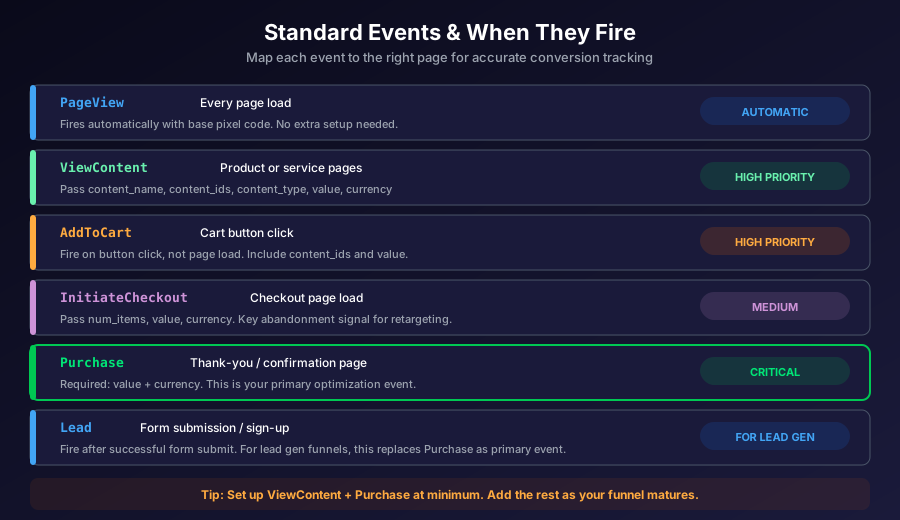
Los eventos estándar son acciones predefinidas que Facebook reconoce. Llevan parámetros específicos que alimentan el algoritmo de optimización. Cinco eventos cubren la mayoría de los negocios:
ViewContent
Se dispara cuando alguien ve una página de producto, de servicio o cualquier página de contenido clave. Colócalo en páginas de detalle de producto, no en páginas de categoría.
fbq('track', 'ViewContent', {
  content_name: 'Blue Running Shoes',
  content_ids: ['SKU-1234'],
  content_type: 'product',
  value: 89.99,
  currency: 'USD'
});
AddToCart
Se dispara cuando un visitante agrega un artículo al carrito. Actívalo en el clic del botón, no en la carga de página. Si tu botón de agregar al carrito no navega a una nueva página, usa un evento onclick.
fbq('track', 'AddToCart', {
  content_ids: ['SKU-1234'],
  content_type: 'product',
  value: 89.99,
  currency: 'USD'
});
InitiateCheckout
Se dispara cuando comienza el proceso de pago. Corresponde a la carga de la página de checkout o al primer paso de un checkout de varios pasos. Incluye el valor total y la cantidad de artículos.
fbq('track', 'InitiateCheckout', {
  value: 179.98,
  currency: 'USD',
  num_items: 2
});
Purchase
El evento más importante. Se dispara en la página de confirmación de pedido o de agradecimiento. Es el evento hacia el cual Facebook optimiza cuando seleccionas "Purchase" como tu evento de conversión.
fbq('track', 'Purchase', {
  value: 179.98,
  currency: 'USD',
  content_ids: ['SKU-1234', 'SKU-5678'],
  content_type: 'product'
});
Los parámetros value y currency son obligatorios para eventos de Purchase. Sin ellos, Facebook no puede calcular el ROAS ni optimizar por valor de compra.
Lead
Para embudos de generación de leads. Se dispara después de un envío de formulario exitoso. Si el volumen de Purchase es demasiado bajo para optimizar (menos de 50 por semana), Lead se convierte en tu evento de conversión principal.
fbq('track', 'Lead', {
  value: 25.00,
  currency: 'USD'
});
Asigna un valor incluso a los leads. Usa tu ingreso promedio por lead. Esto permite que Facebook optimice por calidad del lead, no solo por cantidad.
Paso 3: Configurar Conversions API
El pixel del navegador tiene un problema: no se dispara para el 20-35% de tus visitantes. Los bloqueadores de anuncios lo detienen. La Transparencia de Seguimiento de Apps de iOS lo bloquea. La Prevención Inteligente de Seguimiento de Safari limita la vida útil de las cookies. Cada evento bloqueado es una conversión que Facebook nunca ve.
Conversions API resuelve esto enviando eventos desde tu servidor directamente a Meta. Sin navegador de por medio, sin bloqueadores interfiriendo.
Necesitas ambos funcionando simultáneamente. El pixel del navegador captura eventos en tiempo real con datos enriquecidos del navegador. La API del servidor captura todo lo que el pixel pierde. Juntos le dan a Facebook el panorama completo.
Integración con plataformas (Shopify, WooCommerce)
Si usas Shopify, WooCommerce u otra plataforma importante, usa la integración nativa de Conversions API. La app Meta channel de Shopify lo configura en tres clics. WooCommerce tiene un plugin gratuito de Meta que se encarga de todo.
Estas integraciones envían automáticamente eventos del lado del servidor para las acciones principales (Purchase, AddToCart, ViewContent) y manejan la deduplicación por ti. Empieza por aquí a menos que necesites eventos personalizados.
Configuración manual
Para plataformas a medida, envías solicitudes HTTP POST a la Graph API de Meta desde tu backend. Cada evento necesita:
- event_name: Los mismos nombres de eventos estándar (Purchase, Lead, etc.)
- event_time: Marca de tiempo Unix del momento en que ocurrió el evento
- event_source_url: URL de la página donde ocurrió la acción
- event_id: ID único que coincida con el disparo del pixel en el navegador (para deduplicación)
- user_data: Email hasheado, teléfono, IP, user agent, cookie fbp, cookie fbc
- custom_data: Valor, moneda, IDs de contenido; los mismos parámetros que el pixel
Cuantos más datos de usuario envíes, mayor será la tasa de coincidencia. Solo el email logra un 40-60% de coincidencia. Email más teléfono más IP más cookie fbp lo lleva por encima del 85%.
Paso 4: Deduplicación de eventos
Cuando tanto el pixel como Conversions API envían el mismo evento de Purchase, obtienes conversiones contadas dos veces. Tu reporte muestra el doble de compras reales. El CPA aparece a la mitad de la realidad. Facebook optimiza con datos inflados.
La deduplicación resuelve esto. Asigna el mismo event_id tanto al disparo del pixel en el navegador como a la llamada de la API del servidor. Meta los empareja y cuenta solo uno.
// Browser pixel
var eventID = 'purchase_' + orderId + '_' + Date.now();
fbq('track', 'Purchase', {
  value: 179.98,
  currency: 'USD',
  content_ids: ['SKU-1234']
}, {eventID: eventID});

// Pass eventID to your server, then send via CAPI
// with the same event_id value
Genera el event ID en el frontend, pásalo a tu backend durante el envío del formulario o el checkout, e incluye el mismo ID en el payload de Conversions API. Si los IDs coinciden, Meta deduplica. Si no coinciden, ambos eventos se cuentan.
Paso 5: Medición Agregada de Eventos (AEM)
La Transparencia de Seguimiento de Apps de Apple rompió el seguimiento de conversiones web en iOS. Los usuarios que optan por no ser rastreados envían datos limitados a Facebook. La Medición Agregada de Eventos es la solución de Meta.
AEM limita cada dominio a 8 eventos de conversión priorizados. Cuando un usuario de iOS que optó por no ser rastreado convierte, Facebook solo reporta el evento de mayor prioridad de esa sesión.
Prioriza tus eventos en el Administrador de Eventos. Ranking típico:
- Purchase
- Lead o CompleteRegistration
- InitiateCheckout
- AddToCart
- AddPaymentInfo
- ViewContent
- Search
- PageView
Si un usuario ve un producto, lo agrega al carrito y lo compra en una misma sesión, solo se reporta Purchase porque tiene la prioridad más alta. Pierdes granularidad en los eventos inferiores del embudo para usuarios de iOS, pero conservas los datos de conversión que más importan.
Verifica tu dominio en Business Manager antes de configurar AEM. Los dominios no verificados no pueden establecer prioridades de eventos.
Depuración de tu pixel
Las instalaciones de pixel se rompen en producción. Una actualización de plugin, un cambio de tema, una nueva página de checkout. Prueba antes de gastar un solo dólar en anuncios.
Herramienta 1: Meta Pixel Helper (extensión de Chrome)
Instálala. Navega por tu sitio. El ícono de la extensión muestra una insignia verde con el número de disparos del pixel en cada página. Haz clic para ver nombres de eventos, parámetros y errores. Problemas comunes que detecta:
- Pixel ausente en páginas específicas
- Disparos duplicados del pixel (pixel instalado dos veces)
- Parámetros obligatorios faltantes en eventos de Purchase
- Códigos de moneda o formatos de valor incorrectos
Herramienta 2: Administrador de Eventos > Eventos de prueba
Abre el Administrador de Eventos, selecciona tu pixel y ve a la pestaña "Eventos de prueba". Abre tu sitio web en otra pestaña y recorre el flujo de compra. Los eventos aparecen en tiempo real. Esto confirma la recepción en el servidor, no solo el disparo en el navegador.
Herramienta 3: Administrador de Eventos > Diagnósticos
Esta pestaña señala problemas que Facebook detectó en los últimos 7 días. Parámetros faltantes, errores de formato, fallas de deduplicación y retrasos en la carga del pixel. Revísala semanalmente.
Problemas comunes y soluciones
- El pixel dispara pero los eventos no aparecen en Ads Manager: El evento no está en tu lista de prioridades AEM, o tu dominio no está verificado. Ve a Administrador de Eventos > Medición Agregada de Eventos y agrega el evento.
- Compras duplicadas: Event IDs faltantes o que no coinciden entre el pixel y CAPI. Genera un solo event ID y pásalo a ambos.
- El valor aparece como 0: El parámetro value se está pasando como string o el campo está vacío. Asegúrate de que sea un valor numérico. Revisa la plantilla de tu página de agradecimiento para la inyección dinámica de valores.
- Eventos con retraso de 48-72 horas: Es normal para usuarios de iOS que optaron por no ser rastreados bajo AEM. El modelado toma tiempo. Espera 72 horas antes de evaluar el rendimiento de la campaña.
- El pixel no carga en móvil: La plataforma de gestión de consentimiento está bloqueando el script. Verifica que tu banner de consentimiento de cookies no esté bloqueando el archivo fbevents.js de Meta.
Avanzado: Conversiones personalizadas
Los eventos estándar no cubren todos los modelos de negocio. Tal vez necesitas rastrear la visita a una página específica, la finalización de un quiz o una solicitud de callback. Las conversiones personalizadas te permiten definir reglas de conversión sin agregar código nuevo.
En el Administrador de Eventos, crea una conversión personalizada basada en reglas de URL (la página contiene "/thank-you-callback") o en eventos estándar con valores de parámetros específicos. Facebook trata las conversiones personalizadas como eventos estándar para optimización y reportes.
Mantenlas organizadas. Nómbralas claramente: "Solicitud de Callback - ES" y no "Conversión Personalizada 3". En pocos meses tendrás docenas. Los nombres poco claros convierten los reportes en un desorden.
Cómo se ve un buen seguimiento
Cuando tu pixel está correctamente configurado, verás:
- Puntuación de Calidad de Coincidencia de Eventos superior a 6.0 en el Administrador de Eventos (8.0+ es excelente)
- Eventos del navegador y del servidor apareciendo en Eventos de prueba
- Deduplicación funcionando: los eventos redundantes se muestran como emparejados, no como contados doble
- Los valores de Purchase coinciden con los montos reales de tus pedidos en el backend
- Audiencias de retargeting creciendo: las audiencias personalizadas del sitio web aumentan cada día
- La ventana de atribución muestra números de CPA razonables que coinciden con los datos de tu backend
El seguimiento necesita revisiones mensuales. Actualizaciones de plataforma, rediseños del sitio, cambios de plugins y migraciones de CMS rompen los disparos del pixel. Las cuentas rentables a escala tienen a alguien vigilando la capa de datos.
La configuración del Pixel está incluida en las cuentas de agencia AdCow
Nuestro equipo configura tu pixel, Conversions API y prioridades de eventos como parte del onboarding. Sin costo adicional.
Obtener una cuenta de agencia